IVISION-Katalog herunterladen
 01
01Ansicht vorbereiten
Grenze anhand der aktuellen Kameraansicht einzeichnen.


Das Portal unterstützt das Einzeichnen von Zonen sowie die Auswahl von Zeitplänen, Schweregraden und Funktionen. Vergewissern Sie sich, dass der externe Verarbeitungsdienst die vorgesehene Konfiguration übernimmt, und testen Sie repräsentative Ereignisse, bevor Sie sich auf nachgelagerte Warnmeldungen verlassen.
Katalog-Workflow. Prüfen Sie die Verfügbarkeit des Detektors, die zulässige Nutzung und die Ereignisübermittlung für den geplanten Einsatz. Beispiele auf der Website dienen der Veranschaulichung.
Konfiguration der Zonenregeln prüfen
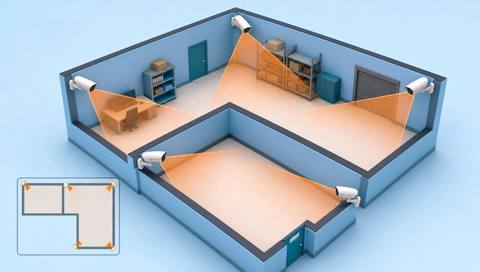
 Ohne IVISIONStandard-CCTV-Stream
 Mit IVISIONIllustrative Ereigniseinblendung
Der Ablauf
Gespeicherte Kriterien müssen noch validiert werden. Konfiguration und beobachtete Ergebnisse aufeinander abstimmen.
01Grenze anhand der aktuellen Kameraansicht einzeichnen.
 02
02Relevanten Zeitplan und unterstützte Beobachtungen festlegen.
 03
03Den externen Anbieter anhand repräsentativer Ereignisse testen.
 04
04Ergebnisse prüfen und über den autorisierten Konfigurationsprozess anpassen.
Möglichkeiten entdecken
| Dimension |  Individuelle Regeln für jeden Bereich, jede Kamera und jeden Zeitraum Individuelle Regeln für jeden Bereich, jede Kamera und jeden Zeitraum |  Intelligente Überwachung von Bereichen und Zonen Intelligente Überwachung von Bereichen und Zonen |
|---|---|---|
| Beobachtung |  Eine gespeicherte Zone und die ausgewählten Überwachungsbedingungen. Eine gespeicherte Zone und die ausgewählten Überwachungsbedingungen. | Das ausgewählte unterstützte Ereignis innerhalb einer kamerabezogenen Grenze. |
| Ereigniskriterien | Eine autorisierte Person konfiguriert Geometrie, aktive Zeiten und relevante Kriterien. | Die validierte Analyse erfüllt das vereinbarte Kriterium für den Bereich. |
| Überwachung einrichten | Prüfen Sie Form, Seitenverhältnis, Zeitplan und Funktionsunterstützung. | Prüfen Sie Geometrie, Zeitplan, Ereignistypen und Ausnahmen. |
| Was sich damit nicht feststellen lässt | Das Speichern einer Regel belegt weder, dass eine Erkennung ausgeführt wird, noch, dass eine Benachrichtigung zugestellt wird. | Verborgene Zustände lassen sich damit nicht beobachten, und es lässt sich nicht jede Aktivität innerhalb eines abgegrenzten Bereichs feststellen. |
| Praktischer Nutzen | Unterstützen Sie die Administration dabei, die Konfiguration an die Gegebenheiten vor Ort anzupassen. | Sorgen Sie dafür, dass die Bereichsüberwachung einem konkreten Zweck dient, statt pauschal alles zu überwachen. |
Illustrative Demo
Beispielaufnahmen und simulierte Ereignisse veranschaulichen den Prüfablauf. Sie messen nicht die Leistung des Detektors.
 Standortübersicht
Keine passenden Ereignisse.
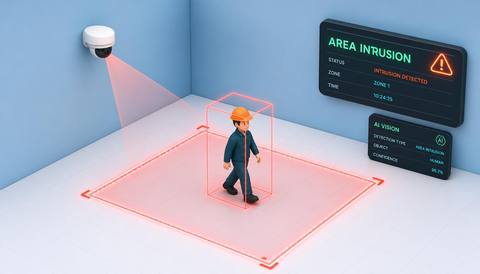 Bereichsüberwachung
Die betriebliche Fragestellung für die Zone festlegen.
Mehr erfahren Bereichsüberwachung
Beobachtungen von Grenzübertritten testen.
Mehr erfahrenBereichsüberwachungDen Kontext der Quellkamera beibehalten.
Mehr erfahrenENTDECKEN SIE DIE MÖGLICHKEITEN
01 / 04 · INDIVIDUELLE REGELN FÜR JEDEN BEREICH, JEDE KAMERA ODER JEDEN ZEITRAUM
Der überwachte Bereich ändert sich mit den betrieblichen Abläufen.
Beispielereignis: Eine neue Grenze wird gespeichert.
Reaktion des Bedienpersonals: Ereignisse auf beiden Seiten testen.
Praktischer Nutzen: Prüft die geometrische Übereinstimmung.
Diese Funktion besprechen02 / 04 · INDIVIDUELLE REGELN FÜR JEDEN BEREICH, JEDE KAMERA ODER JEDEN ZEITRAUM
Außerhalb der Öffnungszeiten gelten andere Regeln.
Beispielereignis: Ein individueller Zeitplan wird konfiguriert.
Reaktion des Bedienpersonals: Ortszeit und Ausführung überprüfen.
Praktischer Nutzen: Sorgt für einheitliche Zeitangaben.
Diese Funktion besprechen03 / 04 · INDIVIDUELLE REGELN JE BEREICH, KAMERA ODER ZEITRAUM
Änderungen des Seitenverhältnisses verschieben die bisherige Geometrie.
Beispielereignis: Die Zone entspricht nicht mehr der Maschinenzufahrt.
Reaktion des Bedienpersonals: Neu einzeichnen und erneut prüfen.
Praktischer Nutzen: Verhindert eine falsch platzierte Überwachung.
Diese Funktion besprechen04 / 04 · INDIVIDUELLE REGELN JE BEREICH, KAMERA ODER ZEITRAUM
Zeichnen Sie die Zone anhand des aktuellen Seitenverhältnisses der Quelle ein.
Sichtbarkeit: Kamerabewegungen machen die Ausrichtung ungültig.
Konfiguration: Die Zonenerstellung ist implementiert; externe Ausführung und Zustellung müssen bestätigt werden.
Datenschutz: Zonen und Zugriffe auf den genehmigten Zweck beschränken.
Manuelle Prüfung: Geometrie und Ereignisergebnisse nach Änderungen überprüfen.
Diese Funktion besprechenHäufig gestellte Fragen
Speichert die kamerabezogene Geometrie von Zonen, Zeitpläne und ausgewählte Ereigniskriterien für einen bereichsspezifischen Überwachungsablauf.
Ja. Das Portalmodell unterstützt Rechtecke, Polygone und Freihandformen.
Ja. Es gibt Felder für „Immer“, Geschäftszeiten, Nachtschicht und individuelle Zeitpläne.
Nicht automatisch; Verarbeitung und Zustellung müssen überprüft werden.
Prüfen Sie die Zone anhand der neuen Ansicht erneut.
Finden Sie die passende Lösung
Unterstützt Administratoren dabei, die Konfiguration an die Gegebenheiten vor Ort anzupassen. Für Kameraadministratoren und Verantwortliche für die Gebäudesicherheit.
Zu besprechender Ablauf
Individuelle Regeln je Bereich, Kamera oder Zeitraum + Legen Sie standortspezifische Grenzen fest.
Besprechen Sie eine Kameraansicht, eine Überwachungsfrage und den Prüfprozess, den Ihr Team benötigt.