IVISION-Katalog herunterladen
 01
01Ansicht vorbereiten
Bestätigen Sie den Ort des Vorfalls, den ungefähren Zeitpunkt und die zuständigen Kameras.


Bei einem gemeldeten Vorfall sind zunächst oft ein Ort und eine ungefähre Uhrzeit bekannt. Mit Kamera- und Datumsfiltern können Prüfende relevante Ereignisdatensätze eingrenzen und anschließend verfügbare Momentaufnahmen oder Clips öffnen. Die Standortfilterung hängt von der Registrierung der Kameras ab. Mit Filtern lassen sich keine Ereignisse wiederherstellen, die nie aufgezeichnet wurden.
Katalog-Workflow. Prüfen Sie die Verfügbarkeit des Detektors, die zulässige Nutzung und die Ereignisübermittlung für den geplanten Einsatz. Beispiele auf der Website dienen der Veranschaulichung.
Ihren Suchablauf prüfen
 Ohne IVISIONStandard-CCTV-Stream
 Mit IVISIONIllustrative Ereigniseinblendung
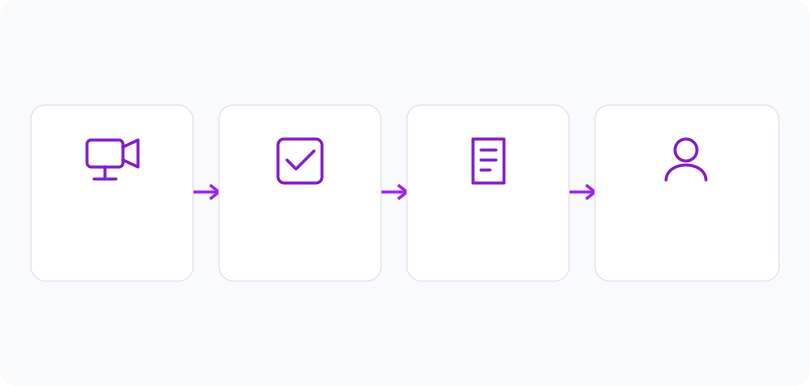
Der Ablauf
Legen Sie einen klaren Rahmen für die Untersuchung fest. Konzentrieren Sie die Prüfung auf Einträge innerhalb des gemeldeten Bereichs.
01Bestätigen Sie den Ort des Vorfalls, den ungefähren Zeitpunkt und die zuständigen Kameras.
 02
02Wenden Sie die verfügbaren Kriterien an und prüfen Sie Zeitzone und Zugriffsbereich.
 03
03Prüfen Sie Einträge und Belege; erweitern Sie den Zeitraum, wenn die ersten Angaben unklar sind.
 04
04Dokumentieren Sie Filter und Ergebnisse, ohne eine leere Liste als Beweis für das Fehlen von Ereignissen zu werten.
Möglichkeiten entdecken
| Dimension |  Suche nach Standort, Kamera, Datum oder Uhrzeit Suche nach Standort, Kamera, Datum oder Uhrzeit |  Suche nach bestimmten Aktivitäten oder Vorfällen Suche nach bestimmten Aktivitäten oder Vorfällen |
|---|---|---|
| Beobachtung |  Eine Bedienperson wählt verfügbare Ereignismetadaten aus, statt eine neue Erkennung auszulösen. Eine Bedienperson wählt verfügbare Ereignismetadaten aus, statt eine neue Erkennung auszulösen. | Eine gespeicherte Ereigniskategorie oder eine unterstützte Abfrage passt zur untersuchten Aktivität. |
| Ereigniskriterien | Wenden Sie zulässige Kamera-, Standort- und Zeitkriterien auf eine zugängliche Ereignissammlung an. | Übermitteln Sie einen verfügbaren Ereignistyp oder eine unterstützte Abfrage innerhalb eines festgelegten Bereichs. |
| Überwachung einrichten | Achten Sie auf korrekte Zeitzonen, Kamerabezeichnungen und Berechtigungen; erweitern Sie unklare Zeiträume gezielt. | Verwenden Sie detektorspezifische Definitionen, bekannte Abdeckung und einen abgestimmten Zeitraum. |
| Was sich damit nicht feststellen lässt | Metadatenfilter durchsuchen nicht die visuellen Inhalte beliebiger Aufzeichnungen und belegen nicht, dass ein Ereignis nicht stattgefunden hat. | Die allgemeine Suche nach visuellen Aktivitäten ist im geprüften Code nicht bestätigt. Fehlerhafte Bezeichnungen und nicht erkannte Ereignisse schränken die Suche ausschließlich nach Ereignissen ein. |
| Praktischer Nutzen | Beginnen Sie die Untersuchung mit einer überschaubaren, klar definierten Menge von Datensätzen. | Untersuchen Sie zunächst eine konkrete Beobachtung, bevor Sie nicht relevante Ereigniskategorien prüfen. |
Illustrative Demo
Beispielaufnahmen und simulierte Ereignisse veranschaulichen den Prüfablauf. Sie messen nicht die Leistung des Detektors.
 Standortübersicht
Keine passenden Ereignisse.
Verfolgung und BewegungFügen Sie ein Aktivitätskriterium hinzu, sofern entsprechende Ereigniskategorien verfügbar sind.
Mehr erfahren Verfolgung und Bewegung
Prüfen Sie, ob zu gespeicherten Einträgen noch zugängliche Belege vorliegen.
Mehr erfahrenVerfolgung und BewegungPflegen Sie die Kamera- und Standortstruktur, die aussagekräftige Filter ermöglicht.
Mehr erfahrenENTDECKEN SIE DIE MÖGLICHKEITEN
01 / 04 · SUCHE NACH STANDORT, KAMERA, DATUM ODER UHRZEIT
Für einen Nachmittag wird eine Abweichung bei einer Lieferung gemeldet.
Beispielereignis: Die Einträge stimmen mit der Eingangskamera und dem Zeitraum überein.
Reaktion der zuständigen Person: Eine prüfende Person vergleicht die Clips mit dem Lieferprotokoll.
Praktischer Nutzen: Der Untersuchungsrahmen bleibt nachvollziehbar.
Diese Funktion besprechen02 / 04 · SUCHE NACH STANDORT, KAMERA, DATUM ODER UHRZEIT
Mehrere Kameras haben ähnliche umgangssprachliche Namen.
Beispielereignis: Ein Eintrag weist die registrierte Kamera aus.
Reaktion der zuständigen Person: Die vorgesetzte Person prüft den Standort, bevor sie den Eintrag bewertet.
Praktischer Nutzen: Verwechslungen beim Blickwinkel werden während der Prüfung berücksichtigt.
Diese Funktion besprechen03 / 04 · SUCHE NACH STANDORT, KAMERA, DATUM ODER UHRZEIT
Eine Besucherin oder ein Besucher kann den Zeitpunkt des Vorfalls nicht genau angeben.
Beispielereignis: Im ursprünglichen Zeitraum gibt es nur wenige relevante Einträge.
Reaktion des Operators: Der Operator erweitert den Suchzeitraum und dokumentiert dies.
Praktischer Nutzen: Die Untersuchung berücksichtigt Unsicherheiten in der Meldung.
Diese Funktion besprechen04 / 04 · SUCHE NACH STANDORT, KAMERA, DATUM ODER UHRZEIT
Benennen Sie Kameras nach den Bereichen, die sie erfassen.
Sichtbarkeit: Filter können einen unscharfen Originalclip nicht verbessern.
Konfiguration: Stellen Sie sicher, dass die erforderlichen Metadaten, korrekten Zeitstempel und berechtigten Zugriffe vorhanden sind.
Datenschutz: Beschränken Sie den Zugriff auf den Untersuchungszweck und die geltenden Aufbewahrungsregeln.
Menschliche Prüfung: Eine Person interpretiert die Belege und dokumentiert Abdeckungslücken.
Diese Funktion besprechenHäufig gestellte Fragen
Die Ereignisfilterung grenzt zugängliche Aufzeichnungen anhand von Kamera, Standort und aufgezeichneter Zeit ein, bevor eine Bedienperson die Nachweise prüft.
Nein. Die Filterung nach Metadaten wählt vorhandene Einträge aus. Für eine visuelle oder semantische Suche im Archiv ist ein separater, bestätigter Dienst erforderlich.
Möglicherweise gibt es keine passenden Einträge, keinen Ereignislieferanten, fehlende Daten oder eingeschränkten Zugriff.
Das hängt von der Kamerastandortstruktur und den aktivierten Filtern ab. Klären Sie bei der Einrichtung, welche Felder verfügbar sind.
Prüfen Sie Geräteuhren, Ereigniszeitstempel und Zeitzonen der Benutzeroberfläche, bevor Sie einen Ablauf rekonstruieren.
Finden Sie die passende Lösung
Beginnen Sie eine Untersuchung mit einer überschaubaren, klar abgegrenzten Auswahl an Einträgen. Für Sicherheitspersonal, Standortadministratoren und Personen, die Vorfälle prüfen.
Zu besprechender Ablauf
Suche nach Standort, Kamera, Datum oder Uhrzeit + Einen nachvollziehbaren Untersuchungsrahmen festlegen.
Besprechen Sie eine Kameraansicht, eine Überwachungsfrage und den Prüfprozess, den Ihr Team benötigt.